ARQUIVOS

VIZUALIZE TODO O CONTEUDO DO BLOG.....

APRESENTADO SLIDE 2 TÍTULO

VÁ PARA O BLOGGER EDITAR HTML E ENCONTRAR ESTE TEXTO E SUBSTITUIR PELA SUA DESCRIÇÃO DO POST EM DESTAQUE.....

APRESENTADO SLIDE 3 TÍTULO

VÁ PARA O BLOGGER EDITAR HTML E ENCONTRAR ESTE TEXTO E SUBSTITUIR PELA SUA DESCRIÇÃO DO POST EM DESTAQUE.....

APRESENTADO SLIDE 4 TÍTULO

VÁ PARA O BLOGGER EDITAR HTML E ENCONTRAR ESTE TEXTO E SUBSTITUIR PELA SUA DESCRIÇÃO DO POST EM DESTAQUE.....

APRESENTADO SLIDE 5 TÍTULO

VÁ PARA O BLOGGER EDITAR HTML E ENCONTRAR ESTE TEXTO E SUBSTITUIR PELA SUA DESCRIÇÃO DO POST EM DESTAQUE.....

Mostrar mensagens com a etiqueta chrome. Mostrar todas as mensagens

quarta-feira, 10 de junho de 2015

Traduzir o idioma de um Site com Apenas um Clique


Estes bookmarklets permitem traduzir parcialmente uma pagina ou na totalidade da mesma. Usando bookmarklets...

Para instalar um Bookmark simplesmente (clique com o lado direito do rato em um link e salve-o como um marcador, ou, adiciona-lo aos favoritos) ou simplesmente arraste para a pasta de marcadores, como pode ver na imagem acima.

Pode então executar o Bookmark ao visitar qualquer site, clicando no marcador, ou seleccionando uma parte de um texto que deseja traduzir e clicar sobre o indicador. A tradução é aberto em uma nova aba, (separador) ou janela.
http://www.7is7.com/software/bookmarklets/translate.html

http://br.mozdev.org/firefox/tradutor (Só para Firefox)

http://labs.microsofttranslator.com/bookmarklet/

domingo, 3 de maio de 2015

Activar o Botão do Som da janela Separador (tab) do Chrome


Para aqueles que utilizam o Browser Google Chrome, ja devem ter reparado que quando estão a visualizar um video, aparece o símbolo do som na aba, (separador) ... mas ao clicarem nele, nada acontece! Isso acontece porque o chrome tem essa opção desactivada por defeito, tem que ser activada por nós, (utilizadores).


Como se activa esta opção?! Muito fácil! Basta para isso copiar, (CTRL+C) no vosso browser este link: chrome://flags/#enable-tab-audio-muting, depois abre uma janela e a frase que fica destacada em amarelo é a que nós queremos, (Ativar o controlo de IU de desativação do som dos separadores) e clicar em activar e de seguida clicar onde diga Reiniciar agora para guardar as alterações.

quinta-feira, 30 de abril de 2015

Apagar Histórico Automaticamente no Chrome


Uma das formas de apagar o histórico de forma automática no Chrome, é usar algumas extensões para esse efeito. Uma delas chama-se Auto History Wipe, ou então o Click&Clean. Deixo vos os sites oficiais que explicam como o deve instalar e configurar no vosso Browser.


http://www.h3xed.com/web-and-internet/automatically-delete-browsing-history-in-chrome

http://www.hotcleaner.com/clickclean_chrome.html

terça-feira, 14 de abril de 2015

Google Chrome - Experimente o Chrome Canary (Dourado)


O Google Chrome Canary inclui as funcionalidades mais recentes do Chrome. Muito idêntico ao tradicional, arrisco a dizer que a única diferença esta na cor do icon ;). O Canary é uma das plataformas de testes que a Google criou para o usuário participar de forma mais activa no desenvolvimento do Browser principal da empresa


Tenha atenção: foi concebido para programadores e para utilizadores iniciais e poderá, ocasionalmente, deixar de funcionar completamente. Serve essencialmente como laboratório e testes ... De qualquer das forma vale a pena experimentar ;)

https://www.google.pt/chrome/browser/canary.html

domingo, 8 de março de 2015

Run Comandos do Google Chrome à distancia de um Clique


O Google Chrome é um dos melhores browsers, mas isso não significa que seja perfeito! Esta dica pode corrigir alguns problemas, bem como permite adicionar novos recursos nas configurações experimentais do Chrome.
Quando escrever chrome://flags na sua barra de endereço no Chrome, tem a cesso as Opções avançadas do Chrome! Alguns podem corrigir alguns problemas que o Chrome possa vir a ter, outros não fazem absolutamente nada e outros podem causar deficiência de funcionamento no seu sistema, então use-os com cautela.


chrome://flags

Atenção: caso as alterações prejudicarem o browser, volte as configurações e desactive a opção, ou, "Reponha todas as predefinições"!

domingo, 18 de janeiro de 2015

Saiba Como Exportar uma extensão do Chrome para o seu PC


Hoje é mini tutorial de como pode exportar uma extensão do Google Chrome para o seu computador. Por algum motivo queira guarda-los ou caso tenha algum problema no seu browser e tenha perdido todas as extensões ou por outro motivo qualquer ...


Tomem atenção ao mini tutorial:


Em primeiro lugar, verifique se que em "opções de pastas do seu windons" tem as opções de visualizar pastas ocultas activadas,! O caminha é este:
Depois Vá a Chrome://extensions do seu Chrome e coloque um visto onde diga "Modo de Programador", depois de o fazer aparecem mais opções ... clique em "Comprimir Extensão"


Feito isto abre uma nova janela, o que terá que fazer é escolher a extensão que quer guardar, (Abra a pasta , que normalmente tem um nome longo, uma grande combinação de letras) ... depois clique na versão da extensão, no meu caso é a 1.0.1_0) depois basta dar OK e depois clicar em "Comprimir extensão.


(Este é o caminho onde se encontram as extensões no seu pc)


C:\Users\NOME DE USUÁRIO\AppData\Local\Google\Chrome\User Data\Default\Extensions


Feito isto, abre uma nova janela a confirmar que foi criado um ficheiro em (crx). Não se esqueça que esse ficheiro esta na pasta que você escolheu! Esta feito, neste momento tem a extensão guardada e pronta a instalar em qualquer altura e em qualquer browser Chrome :).


https://code.google.com/p/chromium/issues/detail?id=69599 (Tutorial)

quinta-feira, 25 de dezembro de 2014

As Melhores Aplicações, Apps para o Chrome de 2014


Hoje a dica é dedicada às extensões, Apps para o Browser Chrome. Foram consideradas as melhores de 2014. Espero que gostem


Sunrise Calendar - (Calendário e organizador de Tarefas)


(Site Oficial: https://calendar.sunrise.am/)


Wunderlist - (Gerador de tarefas)


(Site Oficial: https://www.wunderlist.com/pt/)


Pixsta - Complemento do Instagram, aconselho)


Google Play Filmes - (Pode Alugar ou Comprar Filmes e assistir Online)

Polarr Photo Editor (Editor de Imagens)

(Site Oficial: https://www.polarr.co/)

Hangouts - (oferecem-lhe mais formas de conversar no chat)

Google Play Music - (Ouvir Musica)

quarta-feira, 17 de dezembro de 2014

Verificador Ortográfico Incluido no Browser Google Chrome


Para quem não saiba o Chrome já tem incluído o verificador ortográfico, basta activa lo. Não necessitando de incluir plugin ou Extensão. Basta ir as definições chrome://settings/languages e incluir o idioma (Português Portugal) e colocar o visto em verificador Ortográfico. Feito isto quando estiver a escrever algo em qualquer lugar, seja no seu blog pessoal ou em qualquer rede social, verifica lhe no momento se conter erros ortográficos :)


https://support.google.com/chrome/answer/95604?hl=pt-pt

segunda-feira, 15 de setembro de 2014

Ferramenta do Google para Eliminar Malware do seu Computador


A dica de hoje chama-se Software Removal Tool. Ferramenta Gratuita que o google disponibilizou. Desta forma possibilita a eliminação de malwares que possa ter no seu Browser chrome. Aconselho!


http://www.google.com/chrome/srt/

sábado, 13 de setembro de 2014

Facebook - Apagar todas as mensagens de uma só vez


Mais um dica relacionada com o facebook. Extensão que eu acho bastante interessante.


Imagine que tem muitas mensagens no FB e pretende apaga las todas ... terá que eliminar uma a uma, o que significa que vai perder muito tempo ... :( . Com estas aplicações, com apenas poucos cliques, apagam tudo o que tiver de uma vez só :D.  Extensões disponíveis para Firefox e Chrome!


Firefox:


https://addons.mozilla.org/en-US/firefox/addon/facebook-delete-all-message/


https://addons.mozilla.org/pt-pt/firefox/addon/facebookfastdeletemessages/


Chrome


https://chrome.google.com/webstore/detail/facebook-delete-all-messa/hgiidlnejdlfoacoeleopkljhbckmlko


https://chrome.google.com/webstore/detail/facebook-message-deleter/fgghniogdmjoobgdgfncblbhokgaijmi


Ultima Actualização


03-04-15

terça-feira, 19 de agosto de 2014

Retirar Formulários (email) e Passwords no Firefox e Chrome


A dica de hoje é para aqueles que pretendem retirar (ou) gravar os seus Endereços Electrónicos e as respectivas palavra-passes do seu Computador pessoal de diversas contas que possam ter...


Em primeiro lugar retirar apenas o endereço electrónico, que por vezes automaticamente fica gravado é uma coisa... Outra é quando você faz login no Facebook por exemplo e depois sem querer acaba por gravar a pedido do seu Browser...


Seja qual for a sua intenção, de, retirar, limpar os seus dados ou pelo contrario querer que eles fiquem gravados para evitar de estar sempre a escrever... Aqui vos deixo um pequeno tutorial bastante explicito do que tem que fazer tanto no Firefox como no Chrome!


No Google Chrome


No Chrome vá a definições, chrome://settings/, depois puxe a pagina para baixo e clique em "Mostrar definições avançadas"... depois basta procurar onde diga: Palavras-passe e Formulários. Como pode ver na imagem, o que tem que fazer é apenas retirar os vistos se pretender que os seus dados fiquem limpos e não apareçam (ou) colocar os vistos para que eles fiquem gravados. Isso agora já fica no seu critério! Pode igualmente visualizar e eliminar de forma manual, clicando no caso dos Formulários onde diz: Gerir definições de Preenchimento automático (OU) clicar em Gerir palavras-passe, no caso das passwords guardadas.


No Firefox


No Firefox vá a Opções e clique no separador Privacidade, para limpar os Formulários que possa ter no seu pc. Dessa forma os seus Endereços Electrónicos não ficam memorizados, se retirar os vistos. Veja a imagem que comprova e mostra o que fazer... Caso queira que eles fiquem gravados é só colocar o visto!


Em relação às Passwords gravadas e guardadas o que tem que fazer é o seguinte: clique em Opções e de seguida clique no separador Segurança! Como pode ver nas imagem, basta clicar onde diz Senhas Guardadas e saberá se tem e quantas tem gravadas! Se pretender pode eliminar uma a uma ou todas de uma só vez.

sábado, 2 de agosto de 2014

"Facebook" - Novos Emotions Disponiveis no seu FB


A Dica de hoje possibilita ter uma maior variedade de Emotion no facebook. Desta forma pode numa simples publicação, comentário ou ate no chat ter mais bonecada disponível . Para isso basta clicar no link em baixo que se intitula mogicons, e, Adicionar os aplicativos, (add-on) para os Browsers Firefox e Chrome. Vale a pena dar uma olhadela :).


*(Depois de adicionarem estes aplicativos façam refresh, (Actualizar) a pagina e espere uns segundos)


http://www.mogicons.com/en/addon/


https://www.facebook.com/secret.emoticons


http://emoticonsparaface.com/ (Dica similar)

segunda-feira, 16 de junho de 2014

"Facebook" - Personalizar o seu FB: O Chat, a Cor, Notificações, Voltar a ter o visual Antigo, etc...


Existem muitos que não gostam do novo visual do facebook, chamado Timeline. Para esses, deixo-vos esta Aplicação que se chama socialfixer. Com esta dica pode personalizar o seu facebook como bem entender. Pode se bem entender, personalizar o seu FB sem o Timeline, ou, mudar a cor da sua pagina, personalizar o chat, notificações, post dos seus amigos... Esta aplicação está disponíveis para instalar nos principais Browsers, (Firefox, Chrome, Opera, Safira).


(Pode dar um pouco de trabalho no inicio e ate pode parecer confuso, mas depois de personalizar tudo o que pretende verá que vai gostar do resultado final. Se não gostar pode também desinstalar a aplicação do seu browser e volta tudo como dantes) :)


http://socialfixer.com/download.html

terça-feira, 31 de dezembro de 2013

Descobrir senhas protegidas por asteriscos


A dica de hoje é bastante útil e interessante. Como habitualmente acontece quando estamos no nosso computador pessoal, temos o habito de guardarmos os dados de forma automática, como logins de redes sociais, contas de Email, de blogs, fóruns etc, etc... Mas imagine que por vários motivos, quer aceder aos seus dados noutro computador que não o seu e por muito que tente não se lembra da password :( . Acede ao seu pc e só consegue ver os Asteriscos, mas gostaria de saber qual a password e não sabe como o fazer.


A forma de descodificar os Asteriscos é fácil e nem precisa de instalar qualquer software. Fiz o teste nos Browsers Firefox e Chrome. Leiam com  atenção o mini Tutorial.


O caminha é simples, visualizem a imagem que explica o caminho. Quando forem fazer login, seleccionem a password que aparece já gravada, codificada com asteriscos. Depois cliquem com o lado direito do rato e cliquem onde diga algo como: Inspeccionar Elemento. De seguida abre uma mini janela por baixo, depois adem reparar que o código referente à password esta sublinhada. Agora o próximo passo é o mais importante! No código aparece escrito "type", basta clicar 2 vezes no nome e substituir por "text", depois basta dar ENTER e voilá, os asteriscos desaparecem e visualizara a password :) .


segunda-feira, 28 de outubro de 2013

Plugins Imprescindíveis, "Úteis" no seu Browser Preferido


A dica de hoje é mais um conselho. Todos nós sabemos que os plugins são prejudiciais no funcionamento normal do nosso Browser predileto. Mas também é verdade que muitas aplicações são importantes e úteis que muito nos ajudam e facilitam a vida. Vou deixar uma lista de 6 plugins que eu utilizo com alguma frequência. A lista podia ser mais extensa, escolhi os que são os mais importantes, no meu ponto de vista.


https://addons.mozilla.org/en-US/firefox/addon/european-portuguese-spellcheck/ (Corretor ortográfico para Português "pt-pt")

http://imtranslator.net/ (Tradutor)

https://addons.mozilla.org/pt-pt/firefox/addon/youtube-mp3-podcaster/ (download de vídeos e musica)

http://xnotifier.tobwithu.com/dp/ (Gera vários contas de Email em simultâneo)

https://adblockplus.org/ (Bloqueia janelas de pop-ups e anúncios)

https://addons.mozilla.org/en-US/firefox/addon/thumbnail-zoom-plus/?src=external-fb-page (maximiza fotos)

quinta-feira, 22 de agosto de 2013

Extensão Chrome para verificar a velocidade de ligação à Internet


DSL speedtest é uma extensão Chrome para verificar a velocidade de ligação à Internet. Não há muito a acrescentar, apenas activar o plugin e começar a testar directamente a partir do seu browser preferido.


https://chrome.google.com/webstore/detail/dsl-speedtest/mibbfkdeofpfmkclkgjfnjppdblhpddj

Outra dica para verificar Velocidade da Internet em todo o mundo:

http://www.netindex.com/

domingo, 11 de agosto de 2013

"Facebook" - Apagar/Eliminar vários amigos de uma só vez (Actualizado)


O SITE Userscripts.org TEM ESTADO OFF, ASSIM QUE ESTIVER ON OU HOUVER OUTRA ALTERNATIVA AVISAREI!!!


A dica de hoje explica como pode excluir de uma só vez todos ou parcialmente os seus amigos do FB. As razões poderão ser varias, desde querer fazer uma limpeza ou querer reorganizar o seu perfil, etc... Desta forma evita de ter que criar uma nova conta, aproveitando a sua, mas começando do zero em termos de amizades. Pelo facto de eliminar eventualmente todos os vossos amigos, continuarão a manter tudo o resto, como (Grupos, paginas, fotos, posts, etc, etc, etc)...


Depois de alguma pesquisa encontrei uma forma de o fazer no Firefox e Chrome, nos outros navegadores ainda não experimentei... Vou então explicar o que terá que fazer e instalar. O que terá que fazer é o seguinte:


Esta dica serve para o Firefox e Chrome: (Testado e aprovado, 06-04-2014)


Terá que adicionar um script externo, este script dão-lhe as ferramentas necessárias para eliminar em massa os seus amigos do Facebook.

FIREFOX:

1) Instalar o greasemonkey e depois o Mass Facebook Friends Deleter para (firefox) (Testado e Aprovado 6-04-14)


CHROME:


1) Instalar o Tampermonkey e depois o Mass Facebook Friends Deleter no( Chrome) (Testado e Aprovado 06-04-14)


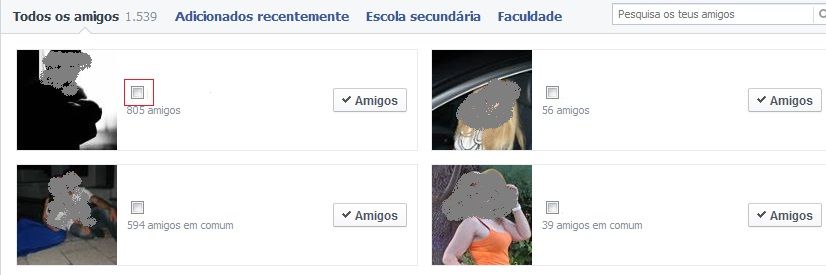
3) Feito os passos 1) ou 2), vão ao vosso face e actualizem a vossa pagina, depois cliquem nos vossos amigos (friends) no facebook. Se não visualizarem as opções de "Select Filtered e Delete Selected Friends". O que tem que fazer é pressione (F5) no vosso teclado, esperam uns segundos e voilà, depois é só colocar os vistos de forma individual ou optar por clicar na opção  "Select Filtered" para que fiquem todos seleccionados e por fim clicarem em "Delete Selected Friends" para eliminar.


ATENÇÃO: Se clicarem em Select Filtered, apenas selecciona 20 amigos de cada vez, caso queira apagar todos os seus amigos de uma só vez, terá puxar a janela dos seus amigos ate ao fim, (scroll). Espera uns segundos para verificar se realmente foram todos apagados ou não e actualize a pagina (F5).


Espero que tenham gostado da dica :)


Post Actualizado - 06-04-14

quarta-feira, 24 de outubro de 2012

"Facebook" - Apagar todas as mensagens de uma vez só "Actualizado"


 Mais um dica relacionada com o facebook. Uma extensão que eu acho bastante útil. Imagine que tem muitas mensagens no FB e pretende apaga las todas, terá que eliminar uma a uma, o que significa que vai perder muito tempo :( . Esta aplicação com apenas um clique apaga tudo o que tiver de uma vez só.  Extensões para Firefox e Chrome!


Firefox:


https://addons.mozilla.org/en-US/firefox/addon/facebook-delete-all-message/contribute/roadblock/?src=version-history&version=2.1


https://addons.mozilla.org/pt-pt/firefox/addon/facebookfastdeletemessages/


Chrome


https://chrome.google.com/webstore/detail/facebook-delete-all-messa/hgiidlnejdlfoacoeleopkljhbckmlko


Ultima Actualização: 3- 07-14

sexta-feira, 2 de março de 2012

Recuperar Passwords Guardadas no Chrome


[caption id="" align="alignleft" width="300" caption="Clique na Imagem"][/caption]

Um dos grandes problemas que enfrentamos é ter de decorar todas as passwords de redes sociais, Contas de Email, fóruns, etc. Desta forma os Browsers poderão ser nossos aliados. Existe forma de sabermos qual são as nossas pass.  através do Ghrome. É muito simples, Tome Atençao ao mini Tutorial.


Quando tiver a janela aberta do seu Chrome, clique em  (esta ferramenta fica no canto superior direito da pagina). Depois clique em Definições de seguida clique em Itens Pessoais (no separador lateral Esquerdo). E por fim clique onde diz Gerir Palavras-Passes Guardadas...!


ATENÇÃO: Se não mandar guardar a passwords na 1ª vez no seu Browser, elas não fica guardadas, Normalmente o Ghrome pede se queremos guardar a pass. diga que quer guardar para ficar registada). Este tutorial esta em PT-PT!!!

terça-feira, 31 de janeiro de 2012

Faça Download de Forma Automatica no MegaUpload e RapidShare no Chrome


MegaUpload DownloadHelper e RapidShare DownloadHelper duas extensões para Google Chrome que lhe permitem evitar tempos de espera no MegaUpload e RapidShare. Na prática, dois plugin permite que o download directo automaticamente  de 2 arquivos mais populares serviços de partilha de ficheiros.


MegaUpload DownloadHelper: https://chrome.google.com/webstore/detail/leekjckogogidfhpejjmaaekecplpdcg


RapidShare DownloadHelper: https://chrome.google.com/webstore/detail/afpbkpjjkfakdcakapanjoeijlphieei

Proxima  → Página inicial