

ARQUIVOS
VIZUALIZE TODO O CONTEUDO DO BLOG.....

APRESENTADO SLIDE 2 TÍTULO
VÁ PARA O BLOGGER EDITAR HTML E ENCONTRAR ESTE TEXTO E SUBSTITUIR PELA SUA DESCRIÇÃO DO POST EM DESTAQUE.....

APRESENTADO SLIDE 3 TÍTULO
VÁ PARA O BLOGGER EDITAR HTML E ENCONTRAR ESTE TEXTO E SUBSTITUIR PELA SUA DESCRIÇÃO DO POST EM DESTAQUE.....

APRESENTADO SLIDE 4 TÍTULO
VÁ PARA O BLOGGER EDITAR HTML E ENCONTRAR ESTE TEXTO E SUBSTITUIR PELA SUA DESCRIÇÃO DO POST EM DESTAQUE.....

APRESENTADO SLIDE 5 TÍTULO
VÁ PARA O BLOGGER EDITAR HTML E ENCONTRAR ESTE TEXTO E SUBSTITUIR PELA SUA DESCRIÇÃO DO POST EM DESTAQUE.....
Mostrar mensagens com a etiqueta Icon. Mostrar todas as mensagens
Mostrar mensagens com a etiqueta Icon. Mostrar todas as mensagens
terça-feira, 26 de julho de 2011
Editar Fotos Online, Rápido e Simples


domingo, 20 de março de 2011
Limpar memória RAM com apenas 1 Click

Todos sabemos que o Windows não é o melhor sistema operativo quando da gestão da memória. Muitas vezes temos que reiniciar o PC para limpar certas áreas da memória.
Mas isso agora acabou, com um pequeno truque, limpa-se a memoria num instante. Simples, siga as instruções abaixo indicadas e não necessitará de reiniciar o PC cada vez que o seu computador começar a “arrastar-se”.
Tome Atenção:
1 – Clique com o botão direito no ambiente de trabalho, Seleccione Novo e de seguida Atalho.
2 – Copie e cole (CTRL+C e CTRL+v), o seguinte texto que esta a verde para a localização.
%windir%\system32\rundll32.exe advapi32.dll,ProcessIdleTasks
3 – Dê um nome ao ficheiro. Por exemplo: Limpar Memória
4 – Guarde o ficheiro.
E já está, sempre que achar que o seu PC está muito lento, faça um duplo clique no atalho e pronto, problema Resolvido.
Se mesmo assim teve duvidas, fiz um tutorial a explicar passo a passo:
Clique com o botão direito no ambiente de trabalho, seleccione "NOVO" e de seguida clique onde diz ATALHO

copie este código e cole %windir%\system32\rundll32.exe advapi32.dll,ProcessIdleTasks
- imagem 2 - Imagem Windows 7

Dê um nome ao ficheiro. Por exemplo: Limpar Memória e CONCLUIR
- imagem 3 - Imagem Windows 7

Feito isto esta feito, só clicar no atalho sempre que quiser limpar a memoria
( ACONSELHO FAZEREM ESTA OPERAÇÃO COM DIREITOS DE ADMINISTRADOR)
Se não sabem como fazer a operação de Administrador , eu explico!
Cliquem em cima do Icon com o lado direito do rato e seleccionam EXECUTAR COMO ADMINISTRADOR, exemplo em baixo:
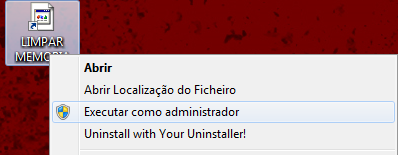
Se tiverem duvidas, digam algo!

sábado, 6 de novembro de 2010
FindIcons


