ARQUIVOS

VIZUALIZE TODO O CONTEUDO DO BLOG.....

APRESENTADO SLIDE 2 TÍTULO

VÁ PARA O BLOGGER EDITAR HTML E ENCONTRAR ESTE TEXTO E SUBSTITUIR PELA SUA DESCRIÇÃO DO POST EM DESTAQUE.....

APRESENTADO SLIDE 3 TÍTULO

VÁ PARA O BLOGGER EDITAR HTML E ENCONTRAR ESTE TEXTO E SUBSTITUIR PELA SUA DESCRIÇÃO DO POST EM DESTAQUE.....

APRESENTADO SLIDE 4 TÍTULO

VÁ PARA O BLOGGER EDITAR HTML E ENCONTRAR ESTE TEXTO E SUBSTITUIR PELA SUA DESCRIÇÃO DO POST EM DESTAQUE.....

APRESENTADO SLIDE 5 TÍTULO

VÁ PARA O BLOGGER EDITAR HTML E ENCONTRAR ESTE TEXTO E SUBSTITUIR PELA SUA DESCRIÇÃO DO POST EM DESTAQUE.....

Mostrar mensagens com a etiqueta Windows 7. Mostrar todas as mensagens

terça-feira, 17 de junho de 2014

Fazer o Download e Instalação do Windows 7 e 8 e a Respectiva key


A dica de hoje é dedicada ao sistema Operativo Windows, mais concretamente do 7, 8 e 8.1. Deixo vos vários links onde pode e deve fazer o respectivo download. O Windows7 Home, Premium e o Profissional. Atenção tem que ter a chave de activação, se não tiverem, tem apenas a versão trial do mesmo. Deixo-vos também o programa Windows7-USB-DVD-tool, (ferramenta que transforma a sua pen drive num executável de instalação do Sistema Operativo). Deixo-vos também chave de Activação, (key) para o Windows 7 e para o Windows 8.


Atenção: Em relação às keys de Activação que aqui coloco, não me responsabilizo porque encontrei na Internet, (Google), NÃO ESTÃO ALOJADAS NO MEU BLOG E NÃO SÃO DA MINHA AUTORIA!


Windows 7 Home Premium x86 SP1

Windows 7 Home Premium x64 SP1

Windows 7 Professional x86 SP1

Windows 7 Professional x64 SP1

Windows 7 Ultimate x86 SP1

Windows 7 Ultimate x64 SP1

http://windows.microsoft.com/pt-pt/windows-8/

http://images2.store.microsoft.com/Windows7-USB-DVD-tool.exe


domingo, 2 de fevereiro de 2014

Todos os Atalhos do Windows 7 em PDF


Foi lançado o "The Complete Windows 7 Shortcuts eBook". Windows 7 inclui uma série de novos atalhos de teclado que são desconhecidos para a maioria dos usuários menos atentos. Este e-book é composto por mais de 200 atalhos de teclado contendo quase todos os atalhos que estão disponíveis no Windows 7 e seus programas padrão como o Paint, WordPad, MS Office, Calculadora, Ajuda, Media Player, Media Center, Jornal Windows, Internet Explorer, etc . Faça ja o seu download!
http://www.thewindowsclub.com/downloads/Windows7%20Shortcuts%20eBook.zip?8c730d

Todos os Atalhos do Windows 7 em PDF


Foi lançado o "The Complete Windows 7 Shortcuts eBook". Windows 7 inclui uma série de novos atalhos de teclado que são desconhecidos para a maioria dos usuários menos atentos. Este e-book é composto por mais de 200 atalhos de teclado contendo quase todos os atalhos que estão disponíveis no Windows 7 e seus programas padrão como o Paint, WordPad, MS Office, Calculadora, Ajuda, Media Player, Media Center, Jornal Windows, Internet Explorer, etc . Faça ja o seu download!
http://www.thewindowsclub.com/downloads/Windows7%20Shortcuts%20eBook.zip?8c730d

terça-feira, 17 de abril de 2012

Verificar se o seu Win 7 esta a Funcionar de forma Correcta


Transfira e execute as Recomendações de Actualização do Windows 7 para verificar se o PC está pronto para esta versão do Windows. A ferramenta analisa o hardware, dispositivos e programas instalados em busca de problemas de compatibilidade conhecidos, fornece instruções sobre como resolver os potenciais problemas detectados e aconselha-o quanto ao que deve fazer antes de efectuar a actualização.


http://www.microsoft.com/downloads/pt-pt/details.aspx?familyid=1b544e90-7659-4bd9-9e51-2497c146af15

sábado, 23 de abril de 2011

Transferir do XP para o Windows 7


Uma das partes mais chatas é quando chega a hora  de mudar de sistema operativo, é ter que fazer backup de tudo, além do tempo que se perde.


O Windows 7 possui uma fantástica ferramenta que facilita na hora de transferir os arquivos do PC velho ou do antiguinho XP para o novo. Essa ferramenta chama-se “Transferência Fácil do Windows” que vamos usar neste tutorial.


No Windows XP essa ferramenta não existe, mas podemos instalar, faça o Download clique aqui. Porque vamos aprender a transferir as suas coisas do XP para o Se7en. Instale o Transferência Fácil do Windows e abra-o, na janela que abrir clique em “Avançar”.


Na próxima imagem irá aparecer três opções para transferência, 1ª - Um cabo de Transferência Fácil, 2ª - Uma rede e  a 3ª - Um disco rígido externo ou unidade flash USB.


A primeira opção requer um cabo específico para transferência, a segunda possibilita a transferência de um computador para o outro através de uma rede e a terceira pode colocar os seus arquivos em um pendrive ou HD externo.


Vamos escolher a a terceira opção, já que no nosso caso, estamos a migrar do XP para o 7. Defina o computador como “antigo”, em seguida escolha quais os arquivos que serão transferidos, navegue até onde deseja salvar o Arquivo de Transferência Fácil que no caso é no PenDrive, HD externo ou gravar em um CD ou DVD, e avance até ser possível fechar o programa.


Se optou por salvar esse arquivo de backup em um CD ou DVD, simplesmente utilize um programa com tal função e grave o arquivo criado pelo Transferência Fácil do Windows. Agora que já temos tudo que queremos salvar, é hora de restaurar tudo no novo PC, essa é a parte mais fácil e rápida. Abra o Transferência Fácil do Windows do Windows 7 e clique na terceira opção e na próxima imagem defina o computador como “novo”, em seguida conecte o seu dispositivo USB ou coloque o CD ou DVD gravado na unidade e clique em sim para que ele abra uma janela para escolher onde quer salvar o backup que o sistema irá restaurar.


Este tutorial também serve para transferir arquivos do computador antigo com XP para um novo também com XP, Vista para Vista ou 7 para 7, o processo é o mesmo.


Outros Recursos:


http://windows.microsoft.com/pt-pt/windows7/products/features/windows-easy-transfer


Espero que a dica tenha sido Útil

Fazer Login Automático no Windows 7


Dica de hoje é ligar o PC sem ter a necessidade de colocar os seus dados ao iniciar, aquela janela chata de utilizador e palavra -passe sempre que o PC era ligado, ninguém merece isso. Não faz sentido ter que fazer login no seu próprio PC sempre  que o liga. Se o Computador é seu e ninguém mexe nele e não sai de casa, não faz sentido ter que o fazer, pelo menos é a minha opiniao!


Tomem Atenção ao Tutorial:


Primeiro, vamos ao Executar! Se não souberem onde se localiza o executar, eu digo onde se localiza: "Iniciar» Todos os Programas» Acessórios» Executar" ou faça assim "clique em  Iniciar e escreva na caixa Executar, depois abre uma lista onde aparecerá!


1º - Copie este código  netplwiz e cole no Executar e clique em OK


Desmarque a caixa (visto), que diz “Os utilizadores têm  de introduzir um nome de utilizador e palavra-passe para utilizar este computador”. Depois mais em baixo aparecerá  o nome de utilizador e palavra passe. (só é preenchido se quiser colocar pass para entrar no sistema). Não escreva nada, apenas clique em Ok.


E esta feito, espero que tenham gostado da dica de hoje, mais fácil não podia ser!

quinta-feira, 24 de março de 2011

Personalize o seu Windows XP


wine,glass,window
Se ainda tem o Velhinho Windows XP instalado num dos seus PC's, então vai adorar estas dicas que vou mostrar hoje. São pequenos Utilitários que vão renovar o Visual do XP, transforma-lo num autêntico Windows Seven, visualmente é claro...

Antes de começar, apenas quero dizer que são programas de confiança, testei todos eles e não danificam a sua maquina!


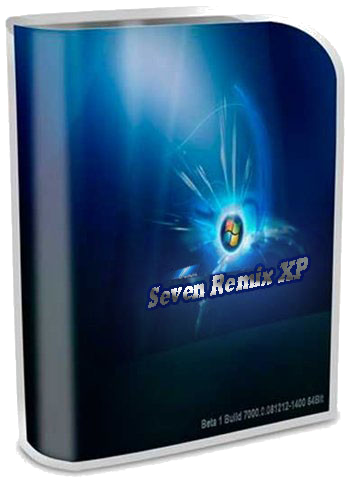
Seven Remix XP - (Com esse programa vai deixa o XP com um visual do Windows 7).


MyFolder Free - (personalizar as pastas do seu computador).


Mouse Magic - (Um aplicativo para personalizar o cursor do mouse, "rato")


SliderDock - (Personalizar área de trabalho)

Fonte: http://www.baixaki.com.br

Recomendo que 1º instalem o Seven Remix XP, só depois de verem o resultado no vosso PC, tomarem uma decisão mais equilibrada, em relação as restantes aplicações, se pretendem instalar as outras!

domingo, 20 de março de 2011

Limpar memória RAM com apenas 1 Click


gnome,dev,memory,mem,ram

Todos sabemos que o Windows não é o melhor sistema operativo quando da gestão da memória. Muitas vezes temos que reiniciar o PC  para limpar certas áreas da memória.


Mas isso agora acabou, com um pequeno truque, limpa-se a memoria num instante. Simples, siga as instruções abaixo indicadas e não necessitará de reiniciar o PC cada vez que o seu computador começar a “arrastar-se”.


Tome Atenção:


1 – Clique com o botão direito no ambiente de trabalho, Seleccione Novo e de seguida Atalho.
2 – Copie e cole (CTRL+C e CTRL+v), o seguinte texto que esta a verde para a localização.
%windir%\system32\rundll32.exe advapi32.dll,ProcessIdleTasks
3 – Dê um nome ao ficheiro. Por exemplo: Limpar Memória
4 – Guarde o ficheiro.


E já está, sempre que achar que o seu PC  está muito lento, faça um duplo clique no atalho e pronto, problema Resolvido.


Se mesmo assim teve duvidas,  fiz um tutorial a explicar passo a passo:

Clique com o botão direito no ambiente de trabalho, seleccione "NOVO" e de seguida clique onde diz ATALHO


copie este código e cole %windir%\system32\rundll32.exe advapi32.dll,ProcessIdleTasks


imagem 2 - Imagem Windows 7

Dê um nome ao ficheiro. Por exemplo: Limpar Memória e CONCLUIR


imagem 3 - Imagem Windows 7

Feito isto esta feito, só clicar no atalho sempre que quiser limpar a memoria


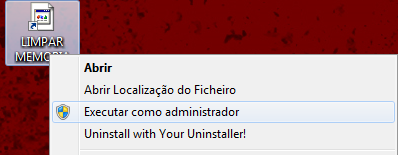
( ACONSELHO FAZEREM ESTA OPERAÇÃO COM DIREITOS DE ADMINISTRADOR)


Se não sabem como fazer a operação de Administrador , eu explico!

Cliquem em cima do Icon com o lado direito do rato e seleccionam EXECUTAR COMO ADMINISTRADOR, exemplo em baixo:


Se aparecer uma nova janela a confirmar essa Operação diga que SIM


Se tiverem duvidas, digam algo!


Bookmark and Share
Proxima  → Página inicial