ARQUIVOS

VIZUALIZE TODO O CONTEUDO DO BLOG.....

APRESENTADO SLIDE 2 TÍTULO

VÁ PARA O BLOGGER EDITAR HTML E ENCONTRAR ESTE TEXTO E SUBSTITUIR PELA SUA DESCRIÇÃO DO POST EM DESTAQUE.....

APRESENTADO SLIDE 3 TÍTULO

VÁ PARA O BLOGGER EDITAR HTML E ENCONTRAR ESTE TEXTO E SUBSTITUIR PELA SUA DESCRIÇÃO DO POST EM DESTAQUE.....

APRESENTADO SLIDE 4 TÍTULO

VÁ PARA O BLOGGER EDITAR HTML E ENCONTRAR ESTE TEXTO E SUBSTITUIR PELA SUA DESCRIÇÃO DO POST EM DESTAQUE.....

APRESENTADO SLIDE 5 TÍTULO

VÁ PARA O BLOGGER EDITAR HTML E ENCONTRAR ESTE TEXTO E SUBSTITUIR PELA SUA DESCRIÇÃO DO POST EM DESTAQUE.....

Mostrar mensagens com a etiqueta Personal computer. Mostrar todas as mensagens

sábado, 21 de maio de 2011

Instale Múltiplos Softwares de Uma Só Vez!


computers and software Install Multiple Programs at once with Ninite

Este Software é uma ferramenta muito útil, chama-se Ninite. A Função dele é Instalar no seu pc todos os programas que desejar de uma só vez! Ideal quando formatamos o PC ou ate mesmo quando compramos um PC novo e queremos de forma rápida e simples instalar todos os nossos programas favoritos. Desta forma simplifica uma situação que se torna um pouco maçadora de estar a instalar os programas 1 a 1 e a lentidão que demora, testando a nossa paciência. Tem 2 versões uma free e outra paga, mas a versão free já nos satisfaz!, Confira!


Instale Múltiplos Softwares de Uma Só Vez!


computers and software Install Multiple Programs at once with Ninite

Este Software é uma ferramenta muito útil, chama-se Ninite. A Função dele é Instalar no seu pc todos os programas que desejar de uma só vez! Ideal quando formatamos o PC ou ate mesmo quando compramos um PC novo e queremos de forma rápida e simples instalar todos os nossos programas favoritos. Desta forma simplifica uma situação que se torna um pouco maçadora de estar a instalar os programas 1 a 1 e a lentidão que demora, testando a nossa paciência. Tem 2 versões uma free e outra paga, mas a versão free já nos satisfaz!, Confira!


quarta-feira, 30 de março de 2011

Analise o PC ou ficheiros suspeitos online


Mesmo com um bom antivírus instalado, isso não garante que  um ficheiro malicioso entre na sua maquina, pois não existe nenhum antivírus com uma taxa de 100% , como todos os antivírus são diferentes o ideal era fazer um “scan” com a maioria dos antivírus disponíveis.


IMPORTANTE: Os privilégios de administrador são necessários para executar o ESET's award-winning ThreatSense engine.


Este  excelente serviço de detecção de ficheiros possivelmente maliciosos, o Jotti’s Malware Scan


Virus Total o primeiro com cerca de 20 sistemas diferentes de detecção de vírus e o segundo com mais de 30 sistemas antivírus.

Imagem


BitDefender scan online É um antivírus que tem todos os elementos exigidos para uma análise completa. Analisa a memoria, todos os ficheiros, as pastas e sectores da boot dos drives e tem uma opção para limpar automaticamente os ficheiros infectados.


ImagemKaspersky Anti-Virus Free Online Virus Scan
Indique o ficheiro a ser verificado e ele será automaticamente enviado para os servidores dedicados da Kaspersky para serem analisados.
Apenas ficheiros até 1 MB podem ser verificados de cada vez. Caso o ficheiro seja muito grande irá aparecer uma janela com uma mensagem de erro.


Imagem
Panda ActiveScan, Basta estabelecer a ligação à Internet e seleccionar o que pretende que seja analisado e ficará a saber se o computador está infectado por vírus ou spywares.
Inclui um poderoso motor heurístico, que é reforçado com as inovadoras Tecnologias TruPrevent™, capazes de detectar malware desconhecido.

ImagemSymantec Security Check
É um serviço grátis feito para o ajudar a entender se o seu computador está exposto a intrusos e ameaças de vírus.

A partir de agora sempre que descarregar ou receber um ficheiro que ache “estranho” não hesite em fazer a analise do ficheiro online antes de o abrir.


Use e abuse!


(Alguns poderão não funcionar em todos os browsers ou precisar de cookies)


Bookmark and Share

quinta-feira, 24 de março de 2011

Personalize o seu Windows XP


wine,glass,window
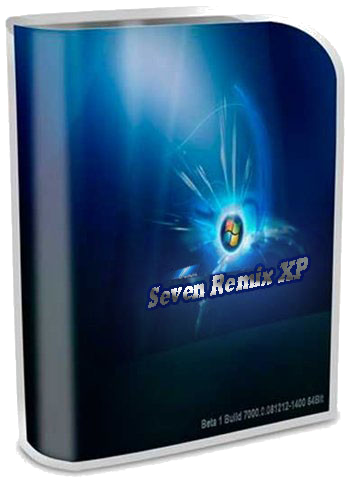
Se ainda tem o Velhinho Windows XP instalado num dos seus PC's, então vai adorar estas dicas que vou mostrar hoje. São pequenos Utilitários que vão renovar o Visual do XP, transforma-lo num autêntico Windows Seven, visualmente é claro...

Antes de começar, apenas quero dizer que são programas de confiança, testei todos eles e não danificam a sua maquina!


Seven Remix XP - (Com esse programa vai deixa o XP com um visual do Windows 7).


MyFolder Free - (personalizar as pastas do seu computador).


Mouse Magic - (Um aplicativo para personalizar o cursor do mouse, "rato")


SliderDock - (Personalizar área de trabalho)

Fonte: http://www.baixaki.com.br

Recomendo que 1º instalem o Seven Remix XP, só depois de verem o resultado no vosso PC, tomarem uma decisão mais equilibrada, em relação as restantes aplicações, se pretendem instalar as outras!

quarta-feira, 23 de março de 2011

Atalhos do Windows, Office e Browsers


laptop,computer,pc,personal computer

Cada vez mais utilizamos PC's Portáteis, uma revolução que veio para  ficar. Solução mais pratica e móvel, deixando o tradicional PC torre de lado, veio igualmente ajudar-nos a desabituar  do tradicional rato, porque o portátil trás um rato incorporado que se da o nome de "Touch Pad" e nos facilita a vida em termos de simplicidade e rapidez.


Vamos falar hoje de Teclas de atalho, teclas de atalho é uma Combinação de uma, duas ou mais teclas carregadas em simultâneo que permitem executar determinadas tarefas. Em alguns casos é possível usar o rato em simultâneo com uma combinação de teclas de atalho para executar outras acções especiais, conforme podemos confirmar na tabela abaixo.


Alguns Atalhos do Firefox:

[caption id="attachment_2141" align="alignnone" width="612" caption="Atalhos de Firefox"][/caption]
Fonte: http://support.mozilla.com/en-US/kb/Keyboard%20shortcuts

Alguns Atalhos do Windows 7:


[caption id="attachment_2146" align="aligncenter" width="640" caption="Atalhos Windows 7"][/caption]
Fonte: http://windows.microsoft.com/pt-PT/windows7/search?q=atalhos&prd=

Existem muitos mais atalhos, vou nomear mais 2 que gosto bastante:

Windows + Tab - Visualizamos todas as janelas que estiverem abertas em 3D

windows + scroll (rato) - Aumenta ou Diminui os Icons (pastas) do Ambiente trabalho

office

  • Se quiser saber mais atalhos sobre Microsoft Office Word 2007/10 clique aqui


  • Se quiser saber mais atalhos sobre Microsoft Office Powerpoint 2007/10 clique aqui


  • Se quiser saber mais atalhos sobre Microsoft Office Powerpoint 2010 (durante apresentações) clique aquiBookmark and Share

Proxima  → Página inicial