1-http://modifyubuntu.com/ ( é para o 12.04 mas dá no 12.10, não testei no 13.04)
2- http://ubuntued.info/ (muitas dicas ubuntu)
3- http://www.ubuntugeek.com/ (mais geek)
4- http://ubuntu-pt.org/ (ubuntu Portugal)

VIZUALIZE TODO O CONTEUDO DO BLOG.....

VÁ PARA O BLOGGER EDITAR HTML E ENCONTRAR ESTE TEXTO E SUBSTITUIR PELA SUA DESCRIÇÃO DO POST EM DESTAQUE.....

VÁ PARA O BLOGGER EDITAR HTML E ENCONTRAR ESTE TEXTO E SUBSTITUIR PELA SUA DESCRIÇÃO DO POST EM DESTAQUE.....

VÁ PARA O BLOGGER EDITAR HTML E ENCONTRAR ESTE TEXTO E SUBSTITUIR PELA SUA DESCRIÇÃO DO POST EM DESTAQUE.....

VÁ PARA O BLOGGER EDITAR HTML E ENCONTRAR ESTE TEXTO E SUBSTITUIR PELA SUA DESCRIÇÃO DO POST EM DESTAQUE.....

1-http://modifyubuntu.com/ ( é para o 12.04 mas dá no 12.10, não testei no 13.04)
2- http://ubuntued.info/ (muitas dicas ubuntu)
3- http://www.ubuntugeek.com/ (mais geek)
4- http://ubuntu-pt.org/ (ubuntu Portugal)

 [/caption]
Em informática, 64 bits é o termo usado para designar dispositivos (normalmente processadores) que trabalham com um conjunto de 64 bits por vez. Um bit é a menor 'quantidade' de dados da informática, podendo ser 0 ou 1 (normalmente representado em electrónica digital pela ausência ou presença de corrente eléctrica).
Exemplo: Compare uma locomotiva cujo motor é preparado para suportar mais vagões. Ela carregará mais, o que diminui a quantidade de viagens, mas a sua velocidade continuará a mesma". (Fonte: wikipedia).
Tutorial:
Clique no Iniciar


Este Software é uma ferramenta muito útil, chama-se Ninite. A Função dele é Instalar no seu pc todos os programas que desejar de uma só vez! Ideal quando formatamos o PC ou ate mesmo quando compramos um PC novo e queremos de forma rápida e simples instalar todos os nossos programas favoritos. Desta forma simplifica uma situação que se torna um pouco maçadora de estar a instalar os programas 1 a 1 e a lentidão que demora, testando a nossa paciência. Tem 2 versões uma free e outra paga, mas a versão free já nos satisfaz!, Confira!
Este Software é uma ferramenta muito útil, chama-se Ninite. A Função dele é Instalar no seu pc todos os programas que desejar de uma só vez! Ideal quando formatamos o PC ou ate mesmo quando compramos um PC novo e queremos de forma rápida e simples instalar todos os nossos programas favoritos. Desta forma simplifica uma situação que se torna um pouco maçadora de estar a instalar os programas 1 a 1 e a lentidão que demora, testando a nossa paciência. Tem 2 versões uma free e outra paga, mas a versão free já nos satisfaz!, Confira!

No Windows XP essa ferramenta não existe, mas podemos instalar, faça o Download clique aqui. Porque vamos aprender a transferir as suas coisas do XP para o Se7en. Instale o Transferência Fácil do Windows e abra-o, na janela que abrir clique em “Avançar”.
Na próxima imagem irá aparecer três opções para transferência, 1ª - Um cabo de Transferência Fácil, 2ª - Uma rede e a 3ª - Um disco rígido externo ou unidade flash USB.
A primeira opção requer um cabo específico para transferência, a segunda possibilita a transferência de um computador para o outro através de uma rede e a terceira pode colocar os seus arquivos em um pendrive ou HD externo.

Se optou por salvar esse arquivo de backup em um CD ou DVD, simplesmente utilize um programa com tal função e grave o arquivo criado pelo Transferência Fácil do Windows. 
Este tutorial também serve para transferir arquivos do computador antigo com XP para um novo também com XP, Vista para Vista ou 7 para 7, o processo é o mesmo.
Outros Recursos:
http://windows.microsoft.com/pt-pt/windows7/products/features/windows-easy-transfer
Espero que a dica tenha sido Útil



Fonte: http://www.baixaki.com.br

Todos sabemos que o Windows não é o melhor sistema operativo quando da gestão da memória. Muitas vezes temos que reiniciar o PC para limpar certas áreas da memória.
Mas isso agora acabou, com um pequeno truque, limpa-se a memoria num instante. Simples, siga as instruções abaixo indicadas e não necessitará de reiniciar o PC cada vez que o seu computador começar a “arrastar-se”.
Tome Atenção:
1 – Clique com o botão direito no ambiente de trabalho, Seleccione Novo e de seguida Atalho.
2 – Copie e cole (CTRL+C e CTRL+v), o seguinte texto que esta a verde para a localização.
%windir%\system32\rundll32.exe advapi32.dll,ProcessIdleTasks
3 – Dê um nome ao ficheiro. Por exemplo: Limpar Memória
4 – Guarde o ficheiro.
E já está, sempre que achar que o seu PC está muito lento, faça um duplo clique no atalho e pronto, problema Resolvido.
Clique com o botão direito no ambiente de trabalho, seleccione "NOVO" e de seguida clique onde diz ATALHO

copie este código e cole %windir%\system32\rundll32.exe advapi32.dll,ProcessIdleTasks

Dê um nome ao ficheiro. Por exemplo: Limpar Memória e CONCLUIR

Feito isto esta feito, só clicar no atalho sempre que quiser limpar a memoria
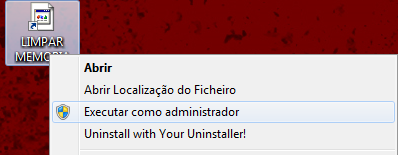
( ACONSELHO FAZEREM ESTA OPERAÇÃO COM DIREITOS DE ADMINISTRADOR)
Cliquem em cima do Icon com o lado direito do rato e seleccionam EXECUTAR COMO ADMINISTRADOR, exemplo em baixo: